
USB Tethering چیست؟
USB Tethering یکی از روشهای استفاده از اینترنت گوشی روی کامپیوتر است که به جای اتصال بیسیم از یک کابل USB استفاده میکند. بسیاری از کاربران هنگام نیاز به اینترنت همراه، معمولاً سراغ قابلیت هاتاسپات وایفای گوشی میروند، اما اتصال کابلی در برخی شرایط میتواند انتخاب بهتری باشد.
در USB Tethering، گوشی هوشمند مانند یک مودم عمل میکند و اتصال اینترنت سیمکارت را از طریق کابل به کامپیوتر منتقل میکند. این روش میتواند برای افرادی که به اتصال پایدارتر، امنیت بیشتر یا استفاده طولانیتر نیاز دارند، کاربردی باشد.
مزایای USB Tethering نسبت به هاتاسپات وایفای
اگرچه هاتاسپات بیسیم سادهترین راه برای اشتراکگذاری اینترنت گوشی است، اما USB Tethering در بعضی موقعیتها مزایای خاصی دارد.
یکی از مهمترین مزیتهای آن، پایداری بیشتر اتصال است. در مکانهای شلوغ مانند فرودگاهها، نمایشگاهها یا مراکزی که شبکههای وایفای زیادی فعال هستند، اتصال کابلی کمتر تحت تأثیر اختلالهای بیسیم قرار میگیرد.
مزیت دیگر، امنیت بالاتر است. هنگام استفاده از هاتاسپات، گوشی یک شبکه وایفای ایجاد میکند که ممکن است برای دیگران قابل مشاهده باشد. اما در USB Tethering، اینترنت فقط از طریق کابل به دستگاه متصل منتقل میشود.
همچنین در بسیاری از گوشیها، هنگام اتصال با کابل، دستگاه همزمان شارژ میشود و این موضوع میتواند برای استفادههای طولانی مفید باشد.
چگونه USB Tethering را در گوشی اندروید فعال کنیم؟
فعالسازی USB Tethering در گوشیهای اندرویدی معمولاً چند مرحله ساده دارد:
- گوشی اندرویدی را با یک کابل USB به کامپیوتر ویندوزی متصل کنید.
- وارد بخش تنظیمات گوشی شوید.
- به مسیر زیر بروید:
Settings > Network & internet > Hotspot & tethering
در برخی گوشیها ممکن است این گزینه در بخش:
Settings > Connections > Hotspot & tethering
قرار داشته باشد.
- گزینه USB Tethering را فعال کنید.
اگر این گزینه خاکستری باشد، احتمالاً مشکل از کابل است. همه کابلهای USB قابلیت انتقال داده ندارند و برخی فقط برای شارژ طراحی شدهاند. بنابراین باید از یک کابل USB دارای قابلیت انتقال اطلاعات استفاده شود.
فعالسازی USB Tethering در آیفون
در آیفون نیز امکان اشتراکگذاری اینترنت از طریق کابل وجود دارد، اما مراحل کمی متفاوت است.
برای اتصال آیفون به کامپیوتر:
- آیفون را با کابل USB به سیستم متصل کنید.
- اگر گوشی پیام اعتماد به کامپیوتر را نمایش داد، گزینه Trust را انتخاب کنید.
- وارد تنظیمات شوید.
- به بخش:
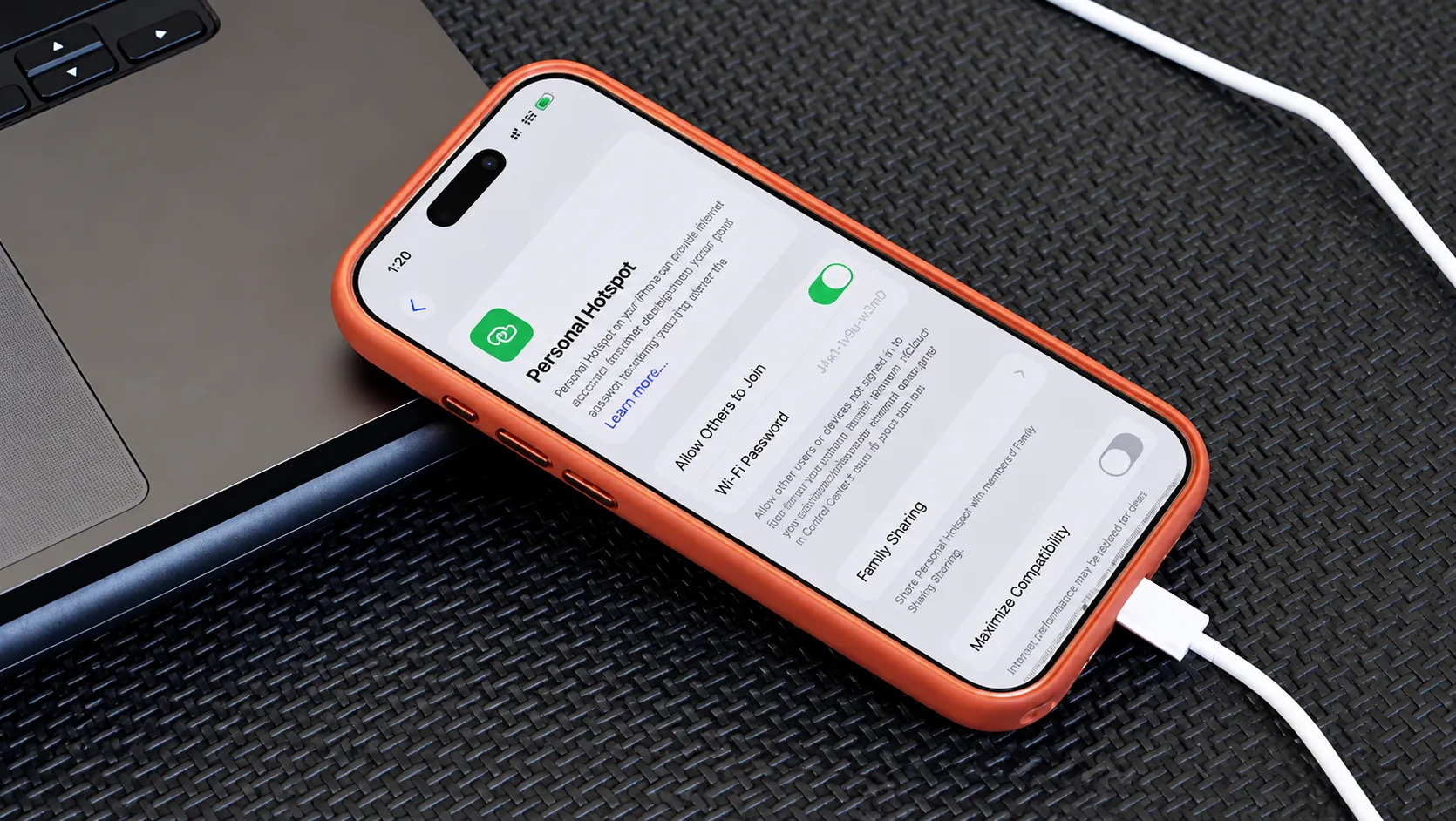
Settings > Personal Hotspot
بروید.
- گزینه Allow Others to Join را فعال کنید.
در اتصال آیفون به کامپیوترهای ویندوزی، ممکن است نیاز باشد برنامههایی مانند Apple Devices یا iTunes برای شناسایی بهتر دستگاه نصب شده باشند.
محدودیتهای USB Tethering که باید بدانید
با وجود مزایای USB Tethering، این روش همیشه بهترین گزینه نیست.
یکی از محدودیتها این است که معمولاً برای اتصال یک دستگاه طراحی شده است. اگر بخواهید همزمان لپتاپ، تبلت یا چند دستگاه دیگر را به اینترنت وصل کنید، استفاده از هاتاسپات وایفای گزینه مناسبتری خواهد بود.
همچنین باید به مصرف اینترنت توجه داشت. کامپیوترها ممکن است بدون اطلاع کاربر، حجم زیادی از اینترنت را برای بهروزرسانی نرمافزارها، همگامسازی فایلها یا سرویسهای ابری مصرف کنند.
برخی اپراتورها نیز ممکن است استفاده از اینترنت اشتراکی را محدود کنند، هزینه جداگانه دریافت کنند یا آن را از حجم مخصوص هاتاسپات محاسبه کنند. بنابراین بهتر است پیش از استفاده، شرایط بسته اینترنتی خود را بررسی کنید.
آیا USB Tethering اینترنت سریعتری ارائه میدهد؟
سرعت اینترنت در USB Tethering بیشتر به کیفیت آنتندهی موبایل و سرعت شبکه اپراتور بستگی دارد، نه فقط نوع اتصال.
اتصال کابلی معمولاً باعث میشود ارتباط بین گوشی و کامپیوتر پایدارتر باشد، اما اگر سیگنال موبایل ضعیف باشد، کابل نمیتواند مشکل سرعت اینترنت را برطرف کند.
به عبارت دیگر، USB Tethering میتواند انتقال اینترنت بین گوشی و کامپیوتر را بهتر کند، اما کیفیت اصلی اینترنت همچنان به شبکه تلفن همراه وابسته است.
جمعبندی
USB Tethering یک راهکار ساده برای تبدیل گوشی هوشمند به مودم اینترنت همراه است. این روش با استفاده از کابل USB، اینترنت موبایل را به کامپیوتر منتقل میکند و در مقایسه با هاتاسپات وایفای میتواند اتصال پایدارتر و خصوصیتری ارائه دهد.
با این حال، برای استفاده از چند دستگاه یا اشتراکگذاری سریع اینترنت، هاتاسپات همچنان گزینه مناسبتری است. انتخاب بین این دو روش به نیاز کاربر، تعداد دستگاهها و شرایط اینترنت بستگی دارد.
منبع
بیشتر بخوانید…
افزایش حافظه اندروید بدون کارت microSD؛ ۲ راهکار ساده برای آزاد کردن فضای گوشی