تنظیم امنیتی گوشی و رایانه
گوشی هوشمند و رایانه بخش مهمی از زندگی روزمره ما هستند و اطلاعات شخصی زیادی را در خود نگه میدارند. از پیامها و اطلاعات مکانی گرفته تا فایلهای کاری و اطلاعات حسابهای کاربری، دادههای ارزشمندی در این دستگاهها ذخیره میشوند. به همین دلیل، توجه به تنظیم امنیتی گوشی و رایانه اهمیت زیادی دارد. اگرچه هیچ تنظیمی نمیتواند امنیت کامل را تضمین کند، چند اقدام ساده میتواند از حریم خصوصی شما محافظت کند و احتمال دسترسی افراد غیرمجاز به اطلاعاتتان را کاهش دهد.
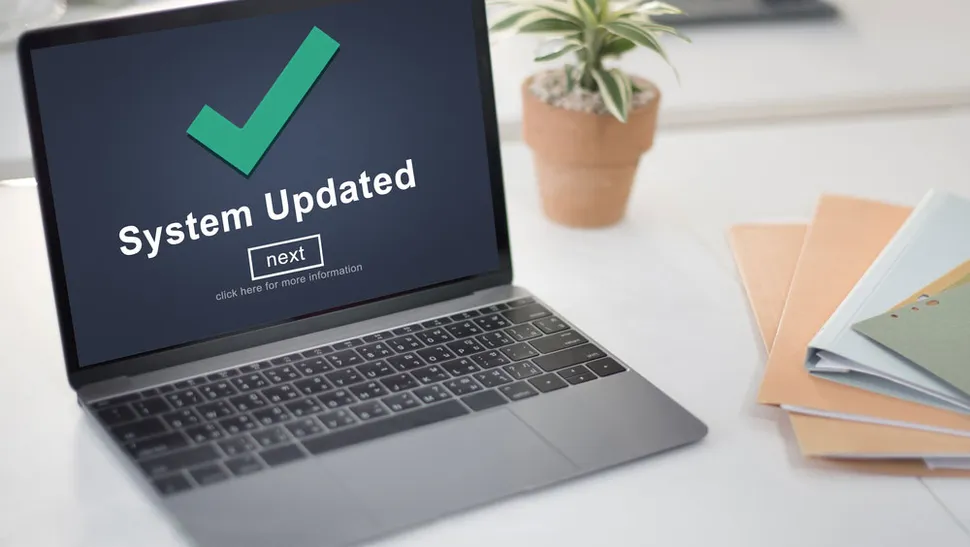
۱. تنظیم امنیتی گوشی و رایانه؛ بهروزرسانی خودکار دستگاه را فعال کنید
یکی از مهمترین تنظیم امنیتی گوشی و رایانه، فعالکردن بهروزرسانی خودکار سیستمعامل است. بهروزرسانیها فقط برای اضافهکردن قابلیتهای جدید منتشر نمیشوند؛ آنها میتوانند آسیبپذیریهای امنیتی را نیز برطرف کنند.
از آنجا که با گذشت زمان ممکن است ضعفهای امنیتی جدیدی شناسایی شوند، استفاده از نسخههای قدیمی سیستمعامل میتواند دستگاه شما را در معرض خطر قرار دهد. وارد بخش تنظیمات سیستم شوید و در صورت امکان، بهروزرسانی خودکار را فعال کنید. اگر دستگاهتان چنین قابلیتی ندارد، بهصورت دورهای بهروزرسانیهای موجود را بررسی و نصب کنید.
۲. تنظیم امنیتی گوشی و رایانه؛ شناسه تبلیغاتی را غیرفعال کنید
دستگاههای دیجیتال ممکن است از شناسه تبلیغاتی برای نمایش تبلیغات شخصیسازیشده استفاده کنند. این قابلیت به نمایش آگهیهایی کمک میکند که بر اساس اطلاعات و فعالیتهای کاربران انتخاب شدهاند؛ اما ممکن است درباره میزان و نحوه استفاده از دادهها پرسشهایی ایجاد کند.
برای محدودکردن این نوع شخصیسازی، بخش حریم خصوصی در تنظیمات دستگاه را بررسی کنید و گزینههای مربوط به شناسه تبلیغاتی یا تبلیغات شخصیسازیشده را غیرفعال کنید یا در صورت وجود، شناسه را حذف کنید.
توجه داشته باشید که با این کار لزوماً تبلیغات حذف نمیشوند؛ بلکه هدف، محدودکردن شخصیسازی تبلیغات بر اساس دادههای شخصی است.
۳. پیشنمایش اعلانها را در صفحه قفل پنهان کنید
نمایش پیامها و اعلانها روی صفحه قفل ممکن است اطلاعات خصوصی شما را در معرض دید اطرافیان قرار دهد. این موضوع بهویژه زمانی اهمیت دارد که در مکانهای عمومی از گوشی استفاده میکنید.
برای کاهش این خطر، به بخش اعلانها بروید و نمایش محتوای پیامها روی صفحه قفل را غیرفعال کنید یا تنظیمات را بهگونهای تغییر دهید که جزئیات اعلانها فقط پس از بازکردن قفل دستگاه نمایش داده شوند.
این تغییر ساده میتواند احتمال دیدهشدن ناخواسته پیامها و اطلاعات حساس را کاهش دهد.
۴. تنظیم امنیتی گوشی و رایانه؛ دسترسی برنامهها به موقعیت مکانی را محدود کنید
همه برنامهها برای عملکرد صحیح به دسترسی دائمی به موقعیت مکانی نیاز ندارند. بااینحال، برخی از آنها ممکن است در صورت داشتن مجوز، اطلاعات مکانی را حتی در زمان استفادهنکردن از برنامه دریافت کنند.
برای مدیریت این دسترسیها، تنظیمات حریم خصوصی یا امنیت دستگاه را بررسی کنید. مجوز موقعیت مکانی برنامههایی را که به آن نیاز ندارند غیرفعال کنید و برای برنامههای ضروری، در صورت امکان، گزینه دسترسی فقط هنگام استفاده از برنامه را انتخاب کنید.
به این ترتیب، میتوانید کنترل بیشتری بر دسترسی برنامهها به اطلاعات مکانی خود داشته باشید.
۵. تنظیم امنیتی گوشی و رایانه؛ قفل دستگاه را جدی بگیرید
استفاده از رمز عبور طولانی و منحصربهفرد و قفلشدن سریع دستگاه پس از کنارگذاشتن آن، از اقدامات مهم برای محافظت از اطلاعات شخصی است.
اگر دستگاه برای مدت طولانی بدون قفل باقی بماند، احتمال دسترسی افراد دیگر به اطلاعات آن افزایش مییابد. بنابراین، تنظیمات قفل خودکار را بررسی کنید و زمان قفلشدن دستگاه را تا حد امکان کوتاه در نظر بگیرید.
همچنین، قابلیتهایی را که در محیطهای بهاصطلاح مورد اعتماد باعث طولانیشدن زمان بازماندن قفل میشوند، بررسی کنید. نزدیکبودن به خانه یا خودرو نباید به معنای نادیدهگرفتن امنیت دستگاه باشد.
۶. تنظیم امنیتی گوشی و رایانه؛ نصب برنامههای ناشناس را مسدود کنید
نصب برنامه از منابع ناشناس میتواند خطرات امنیتی به همراه داشته باشد. بعضی کاربران برای دریافت برنامههایی خارج از فروشگاههای رسمی، قابلیت مسدودکردن نصب برنامههای ناشناس را غیرفعال میکنند و ممکن است بعداً فراموش کنند آن را دوباره فعال کنند.
بخش امنیت یا تنظیمات برنامهها را بررسی کنید و در صورت امکان، اجازه نصب برنامه از منابع ناشناس را محدود کنید. این اقدام به شما کمک میکند کنترل بیشتری بر برنامههایی داشته باشید که روی دستگاه نصب میشوند.
۷. رمزگذاری دستگاه را فعال کنید
رمزگذاری اطلاعات یکی از راههای محافظت از دادههای ذخیرهشده در رایانه است. در صورت سرقت دستگاه، رمزگذاری میتواند دسترسی مستقیم به اطلاعات موجود روی حافظه را دشوارتر کند.
در ویندوز ۱۱، قابلیت مرتبط با این کار با نام BitLocker شناخته میشود و در سیستمعامل macOS میتوان از FileVault استفاده کرد. برای بررسی وضعیت این قابلیتها، وارد بخش حریم خصوصی و امنیت تنظیمات دستگاه شوید.
فعالبودن رمزگذاری به این معنا نیست که اطلاعات در برابر هر نوع حملهای کاملاً مصون هستند؛ بااینحال، میتواند لایه مهمی از حفاظت را فراهم کند.
۸. دیواره آتش رایانه را فعال نگه دارید
دیواره آتش یا فایروال، یکی از ابزارهای امنیتی برای کنترل ارتباطات شبکه و جلوگیری از برخی اتصالهای مشکوک است. فعالبودن آن میتواند به کاهش خطر سوءاستفاده از دستگاه از طریق ارتباطات شبکه کمک کند.
در ویندوز، فایروال Microsoft Defender معمولاً فعال است؛ بااینحال، بهتر است وضعیت آن را بررسی کنید. در macOS نیز میتوانید از بخش تنظیمات سیستم و قسمت شبکه، وضعیت فایروال را بررسی و آن را فعال کنید.
۹. تنظیم امنیتی گوشی و رایانه؛ از VPN معتبر استفاده کنید
شبکه خصوصی مجازی یا VPN ابزاری است که میتواند به محافظت از ارتباط اینترنتی و افزایش حریم خصوصی کمک کند. بسیاری از گوشیها و رایانهها بهطور پیشفرض VPN داخلیِ آماده استفاده ندارند؛ بنابراین، برای استفاده از این قابلیت ممکن است به یک سرویس جداگانه نیاز داشته باشید.
هنگام انتخاب VPN، اعتبار ارائهدهنده و شرایط استفاده از سرویس را بررسی کنید. رایگانبودن یک سرویس بهتنهایی تضمینکننده امنیت یا حفظ حریم خصوصی نیست.
۱۰. مجوزهای مرورگر را بررسی کنید
مرورگرها برای دسترسی به امکاناتی مانند میکروفون، دوربین و دانلود فایلها از وبسایتها مجوز میگیرند. اگر این مجوزها بدون بررسی در اختیار سایتها قرار بگیرند، ممکن است کنترل کاربر بر دسترسی وبسایتها کاهش یابد.
در تنظیمات حریم خصوصی و امنیت مرورگر، مجوزهای سایتها را بررسی کنید و در صورت امکان، گزینه «هر بار سؤال شود» را انتخاب کنید. همچنین، قابلیت مرور ایمن یا Safe Browsing را فعال نگه دارید، اگر مرورگرتان از آن پشتیبانی میکند.
جمعبندی: امنیت دیجیتال را با چند تغییر ساده جدی بگیرید
محافظت از اطلاعات شخصی همیشه به ابزارهای پیچیده یا هزینههای زیاد نیاز ندارد. فعالکردن بهروزرسانیها، محدودکردن دسترسی برنامهها به موقعیت مکانی، پنهانکردن اعلانهای صفحه قفل، استفاده از رمز عبور مناسب و بررسی مجوزهای مرورگر، اقداماتی هستند که میتوانند امنیت دستگاههای دیجیتال را بهبود دهند.
تنظیم امنیتی گوشی و رایانه را بهصورت دورهای بررسی کنید؛ زیرا تنظیمات مناسب امروز ممکن است پس از نصب برنامههای جدید یا تغییر شیوه استفاده از دستگاه نیاز به بازبینی داشته باشند. با چند اقدام ساده و مستمر، میتوانید کنترل بیشتری بر اطلاعات شخصی خود داشته باشید و احتمال برخی تهدیدهای امنیتی را کاهش دهید.