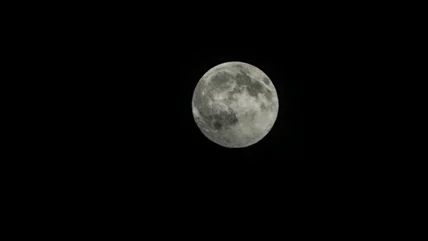
عکاسی از ماه با آیفون ممکن است در نگاه اول ساده به نظر برسد، اما بسیاری از کاربران پس از گرفتن عکس با نتیجهای ناامیدکننده روبهرو میشوند: ماه در تصویر به شکل یک دایره سفید و بدون جزئیات دیده میشود یا به دلیل لرزش دست، وضوح کافی ندارد. دلیل این اتفاق بیشتر به تفاوت زیاد روشنایی ماه و تاریکی آسمان و نحوه عملکرد دوربین گوشی مربوط میشود. بااینحال، برای ثبت تصویری واضحتر از ماه نیازی به تجهیزات حرفهای یا دانش تخصصی عکاسی ندارید. چند تنظیم ساده در دوربین آیفون میتواند کیفیت تصاویر شما را به شکل محسوسی بهبود دهد.
چرا عکاسی از ماه با آیفون دشوار است؟
یکی از مهمترین مشکلات هنگام عکاسی از ماه، اختلاف شدید روشنایی آن با آسمان اطراف است. ماه نور خورشید را بازتاب میدهد و برخلاف تصور، جسمی بسیار روشن در آسمان شب محسوب میشود. در مقابل، فضای اطراف آن تاریک است.
سیستم نوردهی دوربین تلاش میکند روشنایی کلی تصویر را متعادل کند. به همین دلیل، ممکن است برای روشنتر نشان دادن آسمان تاریک، نور زیادی وارد حسگر شود. نتیجه این است که سطح ماه بیش از اندازه روشن ثبت میشود و جزئیاتی مانند دهانههای برخوردی و بافت سطح آن از بین میروند.
مشکل دیگر، تاری تصویر است. وقتی دوربین برای روشنتر کردن عکس سرعت شاتر را کاهش میدهد، کوچکترین لرزش دست میتواند باعث تار شدن ماه شود. حتی سیستم لرزشگیر آیفون هم همیشه نمیتواند این مشکل را برطرف کند.
برای عکاسی از ماه با آیفون از سهپایه استفاده کنید
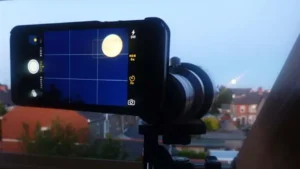
اگر میخواهید عکس واضحتری از ماه بگیرید، استفاده از سهپایه یکی از بهترین راهکارهاست. سهپایه کمک میکند گوشی هنگام عکاسی ثابت بماند و احتمال تاری ناشی از لرزش دست کاهش پیدا کند.
برای این کار لزوماً به سهپایه گرانقیمت نیاز ندارید. مدلهای سادهای که نگهدارنده گوشی دارند نیز میتوانند مناسب باشند. البته سهپایههای باکیفیتتر و قابل تنظیم، امکان انتخاب زاویه مناسب را راحتتر فراهم میکنند.
اگر سهپایه در دسترس ندارید، میتوانید آیفون را به یک کتاب یا فنجان تکیه دهید تا هنگام عکاسی ثابت بماند. در این شرایط، بهتر است از تایمر سهثانیهای دوربین استفاده کنید. این کار مانع از آن میشود که لمس دکمه شاتر باعث حرکت گوشی و تار شدن عکس شود.
عکاسی از ماه با آیفون؛ تنظیم زوم برای ثبت جزئیات بیشتر ماه
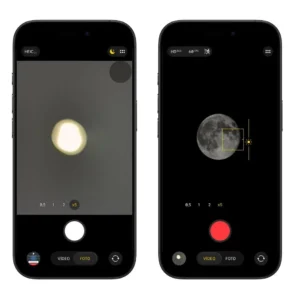
یکی دیگر از نکات مهم در عکاسی از ماه با آیفون، انتخاب میزان بزرگنمایی مناسب است. اگر ماه در تصویر بسیار کوچک باشد، جزئیات سطح آن بهخوبی دیده نمیشوند.
میزان زوم قابل استفاده به مدل آیفون بستگی دارد. برای مثال:
- آیفون ۱۷ پرو و ۱۸ پرو: حداکثر زوم ۸ برابر با کیفیت نزدیک به اپتیکال و ۴۰ برابر زوم دیجیتال.
- آیفون ۱۵ پرو و ۱۶ پرو: زوم اپتیکال ۵ برابر و زوم دیجیتال ۲۵ برابر.
- مدلهای استاندارد آیفون ۱۷ و ۱۸: زوم اپتیکال ۴ برابر و زوم دیجیتال ۱۰ برابر.
تا جایی که کیفیت تصویر اجازه میدهد، ماه را بزرگنمایی کنید تا در قاب دوربین اندازه مناسبی داشته باشد. البته باید توجه کنید که زوم دیجیتال با بزرگنمایی اپتیکال تفاوت دارد و استفاده بیش از اندازه از آن میتواند وضوح تصویر را کاهش دهد.
عکاسی از ماه با آیفون؛ چگونه نوردهی دوربین آیفون را تنظیم کنیم؟
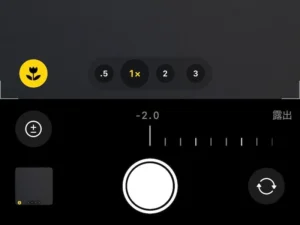
مهمترین مرحله برای ثبت جزئیات ماه، کاهش نوردهی دوربین است. در برخی مدلهای جدید، از جمله آیفون ۱۸ پرو، امکان کنترل دستی سرعت شاتر و ISO وجود دارد؛ اما در مدلهای قدیمیتر نیز میتوانید با تنظیم نوردهی و روشنایی به نتیجه مناسبی برسید.
برای تنظیم نوردهی مراحل زیر را دنبال کنید:
- دوربین آیفون را باز کنید و وارد منوی تنظیمات شوید. در مدلهای جدید، این منو با نماد ششنقطه نمایش داده میشود.
- گزینه Exposure یا نوردهی را انتخاب کنید.
- نوار تنظیمات را به سمت چپ حرکت دهید تا مقدار نوردهی به منفی ۲ EV برسد. این مقدار باعث میشود نور کمتری وارد دوربین شود.
- چند ثانیه انگشت خود را روی ماه نگه دارید تا فوکوس خودکار و نوردهی روی آن قفل شود.
- پس از ظاهر شدن نوار روشنایی با نماد خورشید، آن را به سمت پایین حرکت دهید تا روشنایی تصویر کاهش پیدا کند.
در این مرحله ممکن است آسمان بسیار تاریک به نظر برسد، اما نگران نباشید. هدف اصلی این است که جزئیات سطح ماه، از جمله دهانهها و ناهمواریهای آن، بهخوبی دیده شوند. در صورت نیاز میتوانید روشنایی تصویر را پس از ثبت عکس افزایش دهید.
نکته مهم این است که نوردهی و روشنایی باید تا حد امکان پایین باشند؛ در غیر این صورت، احتمال از بین رفتن جزئیات ماه بر اثر نور بیش از اندازه وجود دارد.
عکاسی از ماه با آیفون؛ چگونه با آیفون از ماه فیلمبرداری کنیم؟
همین روش را میتوانید برای فیلمبرداری از ماه نیز به کار ببرید. ابتدا حالت دوربین را روی Video قرار دهید و ماه را در قاب تصویر بزرگنمایی کنید. در مدلهای پرو جدید، حداکثر بزرگنمایی مورد اشاره برای فیلمبرداری از ماه ۱۵ برابر است.
سپس نوردهی را روی منفی ۲ EV تنظیم کنید، انگشت خود را روی ماه نگه دارید تا فوکوس قفل شود و نوار روشنایی را پایین بیاورید. پس از اینکه جزئیات سطح ماه بهاندازه کافی نمایان شدند، ضبط ویدئو را آغاز کنید.
اگر بخواهید از فیلم خود یک عکس استخراج کنید، کافی است ویدئو را پخش کنید، روی فریم موردنظر توقف کنید و از صفحه نمایش اسکرینشات بگیرید.
عکاسی از ماه با آیفون؛ چرا عکس ماه با زوم زیاد پیکسلی میشود؟
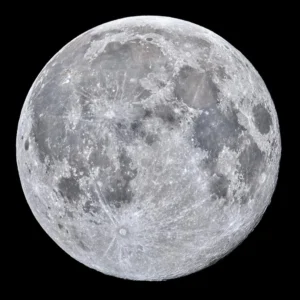
حتی اگر تمام تنظیمات را بهدرستی انجام دهید، ممکن است تصاویر ماه در بزرگنمایی زیاد کمی پیکسلی به نظر برسند. دلیل این موضوع به محدودیت وضوح حسگر و تفاوت زوم اپتیکال و دیجیتال مربوط است.
برای مثال، در آیفون ۱۵ پرو و ۱۶ پرو که دوربین تلهفوتوی ۱۲ مگاپیکسلی با زوم اپتیکال ۵ برابر دارند، وضوح مؤثر تصویر در زوم دیجیتال ۲۵ برابر به حدود ۰٫۴۸ مگاپیکسل میرسد. دوربین سپس تصویر را برای هماهنگی با عکسهای دیگر به ۱۲ مگاپیکسل افزایش اندازه میدهد، اما جزئیاتی که در مرحله بزرگنمایی از دست رفتهاند، بازنمیگردند.
در آیفون ۱۷ پرو و ۱۸ پرو شرایط کمی بهتر است. این مدلها با حسگرهای ۴۸ مگاپیکسلی و زوم اپتیکال ۴ برابر، در بزرگنمایی ۲۵ برابر وضوح مؤثر حدود ۱٫۲۴ مگاپیکسل دارند. بااینحال، افزایش زوم دیجیتال همچنان میتواند کیفیت تصویر را محدود کند.
عکاسی از ماه با آیفون؛ بهترین اپلیکیشنها برای عکاسی از ماه با آیفون
اگر امکانات دوربین پیشفرض آیفون برایتان کافی نیست، میتوانید از اپلیکیشنهای تخصصی استفاده کنید.
- Moontake: اپلیکیشنی رایگان برای عکاسی از ماه است که بهصورت پیشفرض از لنز تلهفوتوی دوربین استفاده میکند و نوردهی مناسب را بهطور خودکار تنظیم میکند. همچنین اطلاعات نجومی مانند ارتفاع ماه و زاویه سمتی آن را نمایش میدهد.
- Halide Mark III: این برنامه امکان کنترل دقیقتر تنظیمات عکاسی، از جمله ISO و سرعت شاتر را فراهم میکند.
- ProCamera: گزینه دیگری برای افرادی است که میخواهند کنترل بیشتری روی تنظیمات دوربین و نحوه ثبت تصاویر داشته باشند.
جمعبندی
برای عکاسی از ماه با آیفون، مهمترین نکته کنترل نوردهی و ثابت نگه داشتن گوشی است. استفاده از سهپایه، بزرگنمایی مناسب، کاهش نوردهی تا منفی ۲ EV و قفلکردن فوکوس میتواند به ثبت تصاویر واضحتر و نمایش جزئیات سطح ماه کمک کند. البته نباید فراموش کرد که زوم دیجیتال محدودیتهایی دارد و حتی بهترین تنظیمات دوربین هم نمیتوانند تمام جزئیات ازدسترفته را بازیابی کنند.
منبع
بیشتر بخوانید…
کاهش مصرف اینترنت آیفون؛ ۸ راهکار برای صرفهجویی در داده موبایل