
کنترل دوربین آیفون با ایرپاد چیست؟
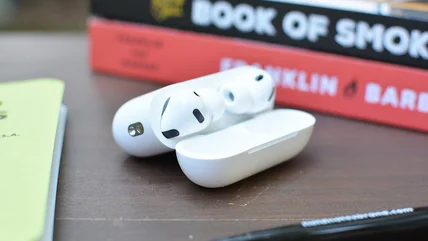
اپل با انتشار iOS 26 چند قابلیت تازه برای ایرپادها ارائه کرد که یکی از مهمترین آنها «Camera Remote» یا کنترل از راه دور دوربین است. این ویژگی امکان کنترل دوربین آیفون با ایرپاد را فراهم میکند و در عمل ایرپاد را به یک شاتر بیسیم برای دوربین آیفون تبدیل میکند.
پیش از این، کاربران برای گرفتن عکس از فاصله دور معمولاً از اپل واچ یا تایمر دوربین استفاده میکردند. اما اکنون میتوانند تنها با لمس ایرپاد، دقیقاً در لحظه دلخواه عکس بگیرند یا ضبط ویدئو را مدیریت کنند.
این قابلیت بهویژه در شرایطی که کاربر بخواهد سلفی گروهی بگیرد، محتوای ویدئویی تولید کند یا بدون لمس گوشی از خود عکس بگیرد، کاربرد فراوانی دارد.
برای کنترل دوربین آیفون با ایرپاد به چه چیزهایی نیاز دارید؟
براساس اطلاعات منتشرشده، برای استفاده از این قابلیت باید چند پیشنیاز مهم را داشته باشید:
- یک آیفون با جدیدترین نسخه سیستمعامل iOS؛ در زمان انتشار گزارش، نسخه iOS 26.5.1 جدیدترین نسخه محسوب میشود.
- یکی از مدلهای سازگار ایرپاد شامل:
◦ AirPods Pro 3
◦ AirPods Pro 2
◦ AirPods 4
◦ AirPods Max 2
اپل اعلام کرده است که مدلهای قدیمیتر، از جمله نخستین نسل AirPods Pro، از قابلیت Camera Remote پشتیبانی نمیکنند.
چگونه قابلیت کنترل دوربین آیفون با ایرپاد را فعال کنیم؟
بهصورت پیشفرض، قابلیت Camera Remote غیرفعال است و کاربران باید آن را بهطور دستی فعال کنند. پیش از هر چیز، ایرپاد و آیفون باید با یکدیگر جفت (Pair) شده باشند.
برای فعالسازی این قابلیت، مراحل زیر را انجام دهید:
۱. وارد تنظیمات آیفون شوید
برنامه Settings را در آیفون باز کنید.
۲. نام ایرپاد خود را انتخاب کنید
در بخش تنظیمات، نام ایرپادهای متصلشده را لمس کنید. اگر نام ایرپاد نمایش داده نمیشود، درِ کیس ایرپاد را باز کنید.
۳. بخش Camera Control را پیدا کنید
در صفحه تنظیمات ایرپاد به پایین اسکرول کنید تا گزینه Camera Control را مشاهده کنید.
۴. Camera Remote را تنظیم کنید
در قسمت Camera Remote یکی از دو گزینه زیر را انتخاب کنید:
- Press Once (فشار یکبار)
- Press and Hold (فشار و نگه داشتن)
پس از فعال شدن این ویژگی، هر زمان که برنامه دوربین آیفون باز باشد، میتوانید با فشار دادن ساقه ایرپاد یا دکمه Digital Crown در AirPods Max عکس بگیرید یا ضبط ویدئو را شروع و متوقف کنید.
محدودیتهای کنترل دوربین آیفون با ایرپاد
هرچند این قابلیت بسیار کاربردی است، اما چند محدودیت مهم نیز دارد.
نخست اینکه حداقل یکی از ایرپادها باید داخل گوش کاربر قرار داشته باشد. اگر ایرپادها روی میز، در دست یا داخل کیس باشند، امکان کنترل دوربین وجود نخواهد داشت.
محدودیت دوم به عملکردهای دیگر ایرپاد مربوط میشود. زمانی که Camera Remote فعال باشد، برخی ژستهای کنترلی ایرپاد غیرفعال میشوند.
به گفته اپل:
- اگر گزینه Press Once را انتخاب کنید، برخی کنترلهای پخش رسانه در دسترس نخواهند بود.
- اگر گزینه Press and Hold را انتخاب کنید، دسترسی به فرمانهای سیری و تغییر حالتهای شنیداری محدود میشود.
بنابراین کاربران باید با توجه به نوع استفاده خود، گزینه مناسب را انتخاب کنند.
چرا کنترل دوربین آیفون با ایرپاد کاربردی است؟
قابلیت کنترل دوربین آیفون با ایرپاد میتواند تجربه عکاسی و فیلمبرداری با آیفون را سادهتر کند. دیگر نیازی نیست گوشی را روی تایمر ۱۰ ثانیهای قرار دهید و با عجله به محل عکاسی برگردید. کاربر میتواند در بهترین لحظه، با فشردن دکمه ایرپاد، تصویر موردنظر خود را ثبت کند.
این ویژگی برای تولیدکنندگان محتوا، کاربران شبکههای اجتماعی، عکاسی گروهی و حتی ثبت ویدئوهای آموزشی، ابزاری ساده اما بسیار کاربردی محسوب میشود و نشان میدهد اپل چگونه با افزودن قابلیتهای کوچک، امکانات بیشتری را در اکوسیستم محصولات خود ایجاد میکند.
منبع
مقالههای مرتبط