
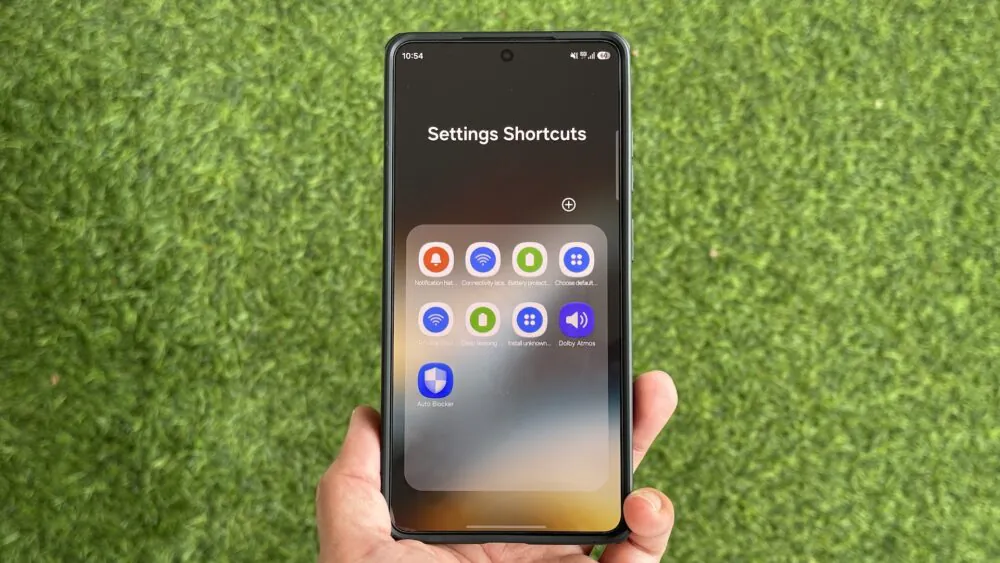

میانبر تنظیمات سامسونگ؛ راهی ساده برای مدیریت سریعتر گوشیهای گلکسی
میانبر تنظیمات سامسونگ یکی از قابلیتهای کمتر شناختهشده در گوشیهای گلکسی است که میتواند زمان جستوجو در منوی تنظیمات را کاهش دهد. کاربران معمولاً برای تغییر گزینههایی مانند باتری، اعلانها، وایفای یا تنظیمات برنامهها باید چند مرحله را طی کنند، اما با فعال کردن این قابلیت میتوانند تنظیمات موردنیاز خود را مانند یک برنامه روی صفحه اصلی گوشی قرار دهند و تنها با یک لمس به آنها دسترسی پیدا کنند.
این ویژگی بهصورت پیشفرض در رابط کاربری One UI فعال نیست، اما از طریق ابزار Good Lock سامسونگ و ماژول RegiStar میتوان آن را فعال کرد.
میانبر تنظیمات سامسونگ چگونه کار میکند؟
گوشیهای سامسونگ امکانات شخصیسازی زیادی دارند، اما بسیاری از تنظیمات مهم در لایههای مختلف منوی Settings قرار گرفتهاند. به همین دلیل پیدا کردن برخی گزینهها، مخصوصاً برای تنظیماتی که کمتر استفاده میشوند، ممکن است زمانبر باشد.
با استفاده از میانبر تنظیمات سامسونگ کاربران میتوانند برای بخشهای مختلف تنظیمات، یک آیکون اختصاصی ایجاد کنند. این آیکون روی صفحه اصلی گوشی قرار میگیرد و مانند یک برنامه عمل میکند؛ با لمس آن، کاربر مستقیماً وارد همان بخش مشخص از تنظیمات میشود.
برای مثال میتوان میانبری برای تاریخچه اعلانها، تنظیمات باتری، برنامههای خواب عمیق، تنظیمات وایفای یا گزینههای صوتی ایجاد کرد.
فعالسازی میانبر تنظیمات سامسونگ با Good Lock
برای استفاده از این قابلیت ابتدا باید برنامه Good Lock سامسونگ روی گوشی نصب شود. این برنامه از طریق فروشگاه Galaxy Store قابل دریافت است.
پس از نصب Good Lock، مراحل فعالسازی میانبر تنظیمات سامسونگ به این شکل است:
- برنامه Good Lock را باز کنید.
- وارد بخش Plugins شوید.
- گزینه Life up را انتخاب کنید.
- ماژول RegiStar را پیدا کرده و نصب کنید.
- وارد RegiStar شوید و بخش Search options را باز کنید.
- گزینه Allow creation of a shortcut را فعال کنید.
پس از فعال شدن این گزینه، امکان ساخت میانبر برای تنظیمات مختلف گوشی فراهم میشود.
چگونه برای تنظیمات گوشی میانبر بسازیم؟
بعد از فعالسازی RegiStar، ایجاد میانبر تنظیمات سامسونگ چند مرحله ساده دارد:
ابتدا وارد بخش تنظیماتی شوید که میخواهید برای آن میانبر ایجاد کنید و نام دقیق آن را به خاطر بسپارید. سپس:
- به صفحه اصلی برنامه تنظیمات برگردید.
- روی نوار جستوجوی تنظیمات ضربه بزنید.
- نام همان گزینه را جستوجو کنید.
- وقتی نتیجه دقیق نمایش داده شد، انگشت خود را روی آن نگه دارید.
- گزینه Add to Home screen را انتخاب کنید.
اکنون یک آیکون جدید روی صفحه اصلی گوشی ایجاد میشود که مستقیماً شما را به همان تنظیمات هدایت میکند.
کاربران میتوانند چندین میانبر مختلف ایجاد کرده و آنها را داخل یک پوشه قرار دهند تا صفحه اصلی گوشی شلوغ نشود.
چه تنظیماتی برای میانبر تنظیمات سامسونگ کاربردیتر هستند؟
بسته به نوع استفاده هر کاربر، گزینههای مختلفی میتوانند برای میانبر مناسب باشند. برخی از تنظیمات کاربردی عبارتاند از:
- تاریخچه اعلانها: برای بررسی اعلانهایی که ممکن است از دست رفته باشند.
- مسدودکننده خودکار (Auto Blocker): برای مدیریت نصب برنامهها از منابع خارج از فروشگاه رسمی.
- برنامههای پیشفرض: برای تغییر سریع برنامههای اصلی مانند مرورگر یا پخشکننده فایل.
- برنامههای خواب عمیق: برای مدیریت برنامههایی که در پسزمینه فعالیت کمتری دارند.
- محافظت از باتری: برای تغییر حالت شارژ و افزایش عمر باتری.
- Dolby Atmos: برای فعال یا غیرفعال کردن سریع تنظیمات صوتی.
این میانبرها بهویژه برای کاربرانی مفید هستند که مرتباً تنظیمات خاصی را تغییر میدهند.
محدودیتهای میانبر تنظیمات سامسونگ چیست؟
با وجود کاربردی بودن این قابلیت، همه بخشهای تنظیمات گوشی امکان ساخت میانبر مستقیم ندارند. برخی گزینهها ممکن است فقط از طریق صفحه والد خود قابل دسترسی باشند.
برای نمونه، بعضی بخشهای پیشرفته وایفای ممکن است میانبر مستقیم ایجاد نکنند و کاربر ابتدا وارد صفحه اصلیتر آن بخش شود.
با این حال، حتی با وجود این محدودیتها، میانبر تنظیمات سامسونگ همچنان میتواند تعداد زیادی از لمسهای اضافی را حذف کند و تجربه استفاده روزانه از گوشی را سریعتر کند.
آیا استفاده از میانبر تنظیمات سامسونگ ارزش دارد؟
قابلیت میانبر تنظیمات سامسونگ یکی از ابزارهای ساده اما کاربردی برای کاربران گوشیهای گلکسی است. این ویژگی به کمک Good Lock و ماژول RegiStar فعال میشود و اجازه میدهد تنظیمات پرکاربرد مستقیماً روی صفحه اصلی قرار بگیرند.
اگرچه این قابلیت برای همه کاربران ضروری نیست، اما افرادی که مرتب تنظیمات گوشی خود را تغییر میدهند میتوانند با استفاده از آن زمان زیادی صرفهجویی کنند و دسترسی راحتتری به بخشهای مهم گوشی داشته باشند.
منبع
بیشتر بخوانید…
افزایش حافظه اندروید بدون کارت microSD؛ ۲ راهکار ساده برای آزاد کردن فضای گوشی