
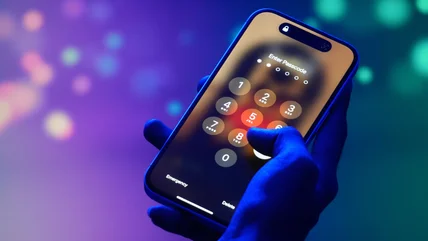

رفع خطای iPhone Unavailable
نمایش پیام iPhone Unavailable روی صفحه آیفون میتواند برای بسیاری از کاربران نگرانکننده باشد، اما این پیام معمولاً به معنی خراب شدن گوشی نیست. رفع خطای iPhone Unavailable زمانی لازم میشود که رمز عبور آیفون چند بار اشتباه وارد شده باشد و سیستم امنیتی اپل برای جلوگیری از دسترسی افراد غیرمجاز، دستگاه را موقتاً قفل کند. این اتفاق گاهی به دلیل فراموشی رمز و گاهی به دلیل لمسهای ناخواسته در جیب یا کیف رخ میدهد.
اپل برای بازگرداندن دسترسی به گوشی چند راهکار ارائه کرده است که بسته به نسخه iOS، زمان تغییر رمز عبور و امکاناتی که در اختیار دارید، متفاوت هستند.
چرا پیام iPhone Unavailable نمایش داده میشود؟
پیغام iPhone Unavailable معمولاً پس از چند بار وارد کردن رمز اشتباه ظاهر میشود. این قابلیت بخشی از سیستم امنیتی آیفون است تا در صورت تلاشهای مکرر برای حدس زدن رمز، از اطلاعات کاربر محافظت کند.
با این حال، این سیستم همیشه به دلیل یک حمله امنیتی فعال نمیشود. گاهی ممکن است کاربر رمز خود را فراموش کرده باشد یا گوشی در شرایطی مانند قرار گرفتن در جیب، چندین بار لمس تصادفی دریافت کرده باشد.
رفع خطای iPhone Unavailable با رمز قبلی در iOS 17
اگر از iOS 17 یا نسخههای جدیدتر استفاده میکنید و رمز عبور آیفون را در ۷۲ ساعت گذشته تغییر دادهاید، ممکن است بتوانید با استفاده از رمز قبلی گوشی را باز کنید.
برای این کار:
- پس از نمایش صفحه iPhone Unavailable گزینه Forgot Passcode را انتخاب کنید.
- گزینه Enter Previous Passcode را بزنید.
- رمز قبلی خود را وارد کنید.
- پس از ورود به گوشی، باید یک رمز جدید برای آیفون تنظیم کنید.
این روش یکی از سادهترین راهها برای بازگرداندن دسترسی است، زیرا بدون پاک شدن اطلاعات انجام میشود.
چگونه بدون کامپیوتر آیفون قفلشده را ریست کنیم؟
در برخی شرایط میتوان رفع خطای iPhone Unavailable را بدون استفاده از کامپیوتر انجام داد. برای این کار باید چند شرط وجود داشته باشد:
- آیفون دارای iOS 15.2 یا جدیدتر باشد.
- قابلیت Find My قبلاً فعال شده باشد.
- گوشی به اینترنت سیمکارت یا وایفای متصل باشد.
- رمز Apple Account را بدانید.
مراحل انجام کار:
ابتدا در صفحه iPhone Unavailable گزینه Forgot Passcode را انتخاب کنید. سپس گزینه iPhone Reset را بزنید. در مرحله بعد باید رمز Apple Account خود را وارد کنید تا از حساب خارج شوید.
پس از آن گزینه Erase iPhone انتخاب میشود که تمام اطلاعات و تنظیمات گوشی را پاک میکند. بعد از راهاندازی مجدد دستگاه، میتوانید آیفون را دوباره تنظیم کنید.
اگر از eSIM استفاده میکنید، در برخی نسخههای iOS امکان نگه داشتن eSIM هنگام پاک کردن اطلاعات وجود دارد. با این حال اپل توصیه میکند کاربران eSIM پیش از انجام این فرآیند با اپراتور خود هماهنگ کنند.
رفع خطای iPhone Unavailable با کامپیوتر
اگر روشهای بدون کامپیوتر امکانپذیر نباشد، میتوان آیفون را با استفاده از کامپیوتر بازیابی کرد. برای این کار به یک کابل اتصال، اینترنت و در ویندوز به برنامه Apple Devices نیاز دارید.
مراحل کلی:
- ابتدا آیفون را خاموش کنید.
- گوشی را با کابل به کامپیوتر وصل کنید.
- دکمه کناری آیفون را نگه دارید تا صفحه حالت بازیابی (Recovery Mode) نمایش داده شود.
- در ویندوز برنامه Apple Devices یا در مک برنامه Finder را باز کنید.
- گزینه Restore را انتخاب کنید.
پس از پایان فرآیند بازیابی، آیفون دوباره راهاندازی میشود و میتوانید آن را تنظیم کنید. البته اطلاعات گوشی تنها در صورتی قابل بازگردانی است که قبلاً نسخه پشتیبان iCloud داشته باشید.
آیا بعد از ریست آیفون اطلاعات حذف میشود؟
یکی از نکات مهم در رفع خطای iPhone Unavailable این است که برخی روشها باعث پاک شدن کامل اطلاعات گوشی میشوند. گزینه Erase iPhone یا Restore معمولاً همه دادهها و تنظیمات دستگاه را حذف میکند.
بنابراین داشتن نسخه پشتیبان منظم از اطلاعات آیفون اهمیت زیادی دارد. کاربران میتوانند با فعال کردن پشتیبانگیری iCloud، در صورت بروز چنین مشکلاتی اطلاعات خود را راحتتر بازیابی کنند.
چگونه از نمایش دوباره iPhone Unavailable جلوگیری کنیم؟
برای کاهش احتمال مواجه شدن دوباره با این مشکل، بهتر است کاربران:
- رمز عبور قابل یادآوری اما امن انتخاب کنند.
- از Face ID یا Touch ID در کنار رمز استفاده کنند.
- بهصورت منظم از اطلاعات گوشی نسخه پشتیبان تهیه کنند.
- هنگام تغییر رمز، رمز قبلی را برای مدت کوتاهی به خاطر داشته باشند.
جمعبندی
پیام iPhone Unavailable یک هشدار امنیتی از سوی اپل است و معمولاً به دلیل وارد کردن چندباره رمز اشتباه نمایش داده میشود. رفع خطای iPhone Unavailable بسته به شرایط میتواند با رمز قبلی، ریست مستقیم از خود گوشی یا بازیابی با کامپیوتر انجام شود. کاربران باید توجه داشته باشند که برخی روشها اطلاعات دستگاه را پاک میکنند و داشتن نسخه پشتیبان میتواند از از دست رفتن دادههای مهم جلوگیری کند.